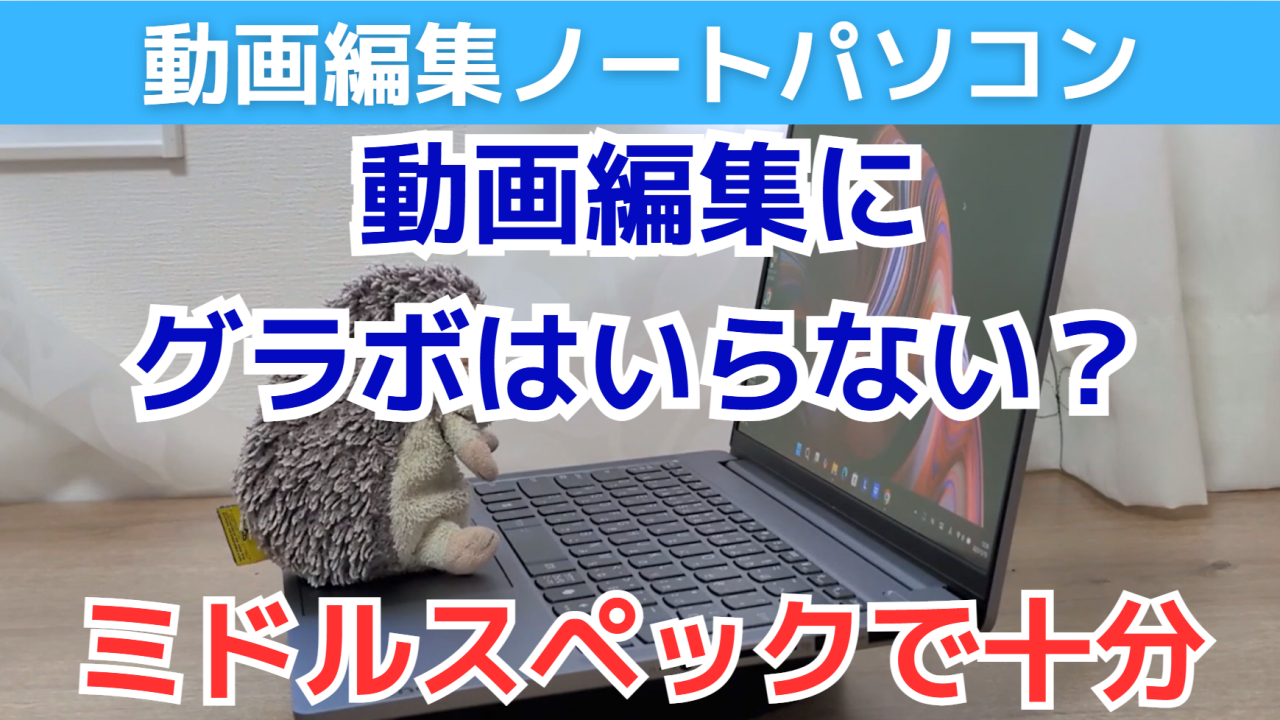
私は、趣味でパソコンレビューを実施しており、年間25台前後レビューし、その内容をもとに、ブログ記事やYouTube動画を作成しています。
YouTubeについては、開始して1年半程度となりますが、なんとか、チャンネル登録1000人を超えて、収益化もされました。
私のチャンネルは、主にパソコンレビュー動画ですが、動画を作成するのに、グラボなしのノートパソコンで実施しています。
グラボなしのノートパソコンでも動画編集はできるのか?について解説します。
また、動画作成にかかる時間や収益についても後半で紹介します。
関連動画を作成しましたのでよろしければご参照ください。
投稿者のYouTube動画編集経歴と実績
直近で作成した動画はこちらとなります。
上記動画のように、主にノートパソコンレビューや比較動画を作成しています。
- YouTube動画編集経歴:約1年半
- チャンネル登録数:約1300人
- 動画数:57(ショート動画4を除いた数)
- 動画平均時間:約10分~25分程度 ※凝った演出や編集はしていない
- 月平均再生数:4万~5万程度
これくらいの動画を作成するのに、
- どんなノートパソコンで作業しているのか?
- 必要スペックはどうか、グラボはいらない?
- 動画編集ソフトは何を使うか?
- ほかに必要な機材は何か?
について、解説していきます。
ちなみに、私は案件や仕事として動画編集を請け負ってはおらず、あくまで趣味で自分の作成したい動画を作成し、YouTubeにアップする程度の動画作成、ということで見てもらえればと思います(汗
案件として動画編集作業を請け負う場合、Macにしかないフォントを指定されて、Windowsの場合フォントを買わないといけないから余計なコストがかかる、ならMacでよくね?みたいなこともあるらしいです。
動画編集に使っているノートパソコン紹介

YouTube動画編集をしているノートパソコンは、2022年の「Lenovo Yoga 770 AMD」です。
| CPU | AMD Ryzen™ 7 6800U |
| メモリ | 16 GB LPDDR5-4800MHz |
| ディスプレイ | 14.0型 2.8K OLED (有機ELディスプレイ) (2880×1800ドット、最大10.74億色、16:10、90Hz、Dolby Vision対応、 DisplayHDR 500 True Black) 、マルチタッチ対応(10点)、光沢あり |
| SSD | 1 TB SSD, M.2 PCIe-NVMe |
| 駆動時間 | バッテリー71Whr 輝度最大使用での実測値6.5時間 |
| 重量 | 1.42kg |
| 価格 | 14.7万円(2022年当時価格) |
スペックは上記の通りです。
3年前の機種なので、現在このモデルは発売されておらず、現在販売されている機種で似たようなスペックを持ち、おすすめなのがこちらです。

Intel版
| OS | Windows 11 Home |
| CPU | インテル® Core™ Ultra 5 プロセッサー 226V, インテル® Core™ Ultra 7 プロセッサー 258V |
| メモリ | 16 ~ 32GB |
| グラフィックス | インテル® Arc™ グラフィックス 130V, 140V |
| ディスプレイ | 14.0インチ・2.8K・OLED タッチディスプレイ (2880×1800 / 16:10 / 400nit / DCI-P3 100% / 48~120Hz / 最大10.7 億色) |
| SSD | 512 GB ~ 1TB SSD |
| 無線LAN | IEEE802.11be(Wi-Fi 7)、Bluetooth 5.4 |
| 電源 | 65W USB Type-C™ スリムACアダプター (動作電圧:100-240 VAC、動作周波数:50-60 Hz) |
| 外形寸法 | 約 313 × 218× 14.6-16.9 mm |
| 駆動時間 | 最大17時間30分 |
| 重量 | 1.39kg |
| その他 | HP リチャージャブル MPP2.0 アクティブペン |
| 価格 | 14万円台~ |
AMD版
| OS | Windows 11 Home |
| CPU | AMD Ryzen™ AI 5 340, AMD Ryzen™ AI 7 350 |
| メモリ | 16 ~ 32GB |
| ディスプレイ | 14.0インチ・2.8K・OLED タッチディスプレイ (2880×1800 / 16:10 / 400nit / DCI-P3 100% / 48~120Hz / 最大10.7 億色) |
| SSD | 512 GB ~ 1TB SSD |
| 無線LAN | IEEE802.11be(Wi-Fi 7)、Bluetooth 5.4 |
| 電源 | 65W USB Type-C™ スリムACアダプター (動作電圧:100-240 VAC、動作周波数:50-60 Hz) |
| 外形寸法 | 約 313 × 218× 14.6-16.9 mm |
| 駆動時間 | 最大14時間30分 |
| 重量 | 1.41kg |
| その他 | HP リチャージャブル MPP2.0 アクティブペン |
| 価格 | 13万円台~ |
実際に動画編集で使っていたノートパソコンのスペック

私は実際に、このレノボYoga 770 AMDで動画を作成してきたわけですが、どの程度の性能であるかを紹介します。
CPU:AMD Ryzen 7 6800U

CPUベンチマークで有名なPassMarkスコアは上記の通りです。他CPUとの実測値比較は下記の通りです。
| CPU | マルチスレッド | シングルスレッド |
| Intel Core Ultra 9 285H | 38368 | 4726 |
| Ryzen AI 9 365 | 32104 | 4065 |
| Intel Core Ultra 5 225H | 30074 | 4375 |
| AMD Ryzen AI 7 350 | 29037 | 4184 |
| AMD Ryzen 7 8840HS | 27215 | 3796 |
| AMD Ryzen 5 8645HS | 24604 | 3858 |
| Intel Core Ultra 7 258V | 22110 | 4376 |
| Intel Core Ultra 7 155H | 24100 | 3845 |
| Intel Core Ultra 5 125H | 24554 | 3636 |
| Intel Core Ultra 5 225U | 22342 | 3755 |
| Ryzen 7 7735HS | 24988 | 3461 |
| Ryzen 7 8840U | 23428 | 3822 |
| Ryzen 5 8640U | 22006 | 3585 |
| Ryzen 7 6800U | 21461 | 3459 |
| Ryzen 7 7730U | 21446 | 3258 |
| Ryzen 7 5800U | 18644 | 3108 |
| Ryzen 5 7535HS | 17337 | 3148 |
| Ryzen 5 5625U | 16933 | 3138 |
めやすとしては、15000以上のスコアがあると普段使いでは快適、クリエイティブワークをするなら20000以上が目安、といったところです。
AMD Ryzen 7 6800Uのスコアは2万超えで、2025年の今でもまあまあの性能です。
今のCPUと比較するなら
AMD Ryzen 5 8640U
Intel Core Ultra 5 225U
あたりが、似たような性能になります。
動画編集性能
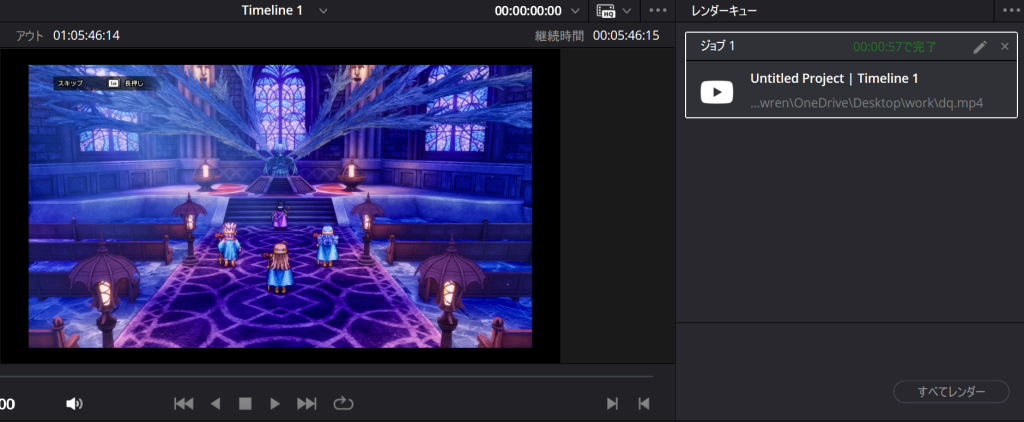
動画編集ソフトDavinci Resolveで、5分45秒のフルHDのYouTube動画書き出し時間にかかった時間を計測した結果は以下になります。
| CPU | 時間 |
| Intel Core i7-14650HX+GeForce RTX 4060 Laptop | 25秒 |
| AMD Ryzen 7 250+GeForce RTX 5060 Laptop メモリ16GB | 35秒 |
| Intel Core Ultra 7 155H+GeForce RTX 4050 Laptop | 38秒 |
| Intel Core Ultra 7 258V | 47秒 |
| Intel Core Ultra 9 285H | 48秒 |
| AMD Ryzen AI 9 365 | 54秒 |
| AMD Ryzen AI 9 HX 375 | 57秒 |
| AMD Ryzen AI 7 350 | 57秒 |
| AMD Ryzen 7 7735HS | 1分11秒 |
| AMD Ryzen 5 8645HS | 1分16秒 |
| Intel Core Ultra 5 226V | 1分17秒 |
| Intel Core Ultra 5 225U | 1分22秒 |
| Intel Core Ultra 5 225H | 1分24秒 |
| AMD Ryzen 7 6800U | 1分32秒 |
| AMD Ryzen 5 7535HS | 1分42秒 |
| Intel Core Ultra 7 155U | 2分22秒 |
最新CPUと比較すると、動画編集性能はやや劣りますが、これでも十分に動画編集は実施できます。
メモリ・SSD
メモリは16GB、SSDは1TBです。
よほどの高負荷作業やマルチタスクをしない限り、メモリ16GBで足りないと感じたことはないです。
ただメモリ8GBだと、動画編集でいろいろなアプリやらブラウザやらを立ち上げて使うには不足するので、16GBが最低ラインかなと感じます。
ただ、ゲームしながら録画もするとかだと、32GBあったほうがよいかなと思います。
SSD容量は、動画編集を続けていると、素材の動画やら、アップした動画が増えてきて、容量を圧迫していくので、多ければ多いほどよい、最低512GB、余裕を見て1TB欲しいかなと感じます。
グラボはなし
レノボYoga 770 AMDは、当時の高性能ノートパソコンでしたが、外部GPUは搭載していませんでした。
動画編集にグラボはいらない?
グラボはなくても普通にできる
動画編集をしたことのない人が、動画編集用のノートパソコンの必要スペックがどれくらいか?を思い浮かべると
「グラボ(外部GPU)のあるノートパソコンじゃないと厳しいのでは?」
と思うかもしれませんが、そんなことは全くありません。
動画のレンダリング(書き出し)には、GPU性能が重要と言われていて、これは確かにその通りなのですが、最新CPUは、普通にGPU性能も高いので、外部GPUがなくても全然問題ないんですよね。
以下は、3DMark FireStrikeという、グラフィック性能のベンチマークスコアを実測したものです。
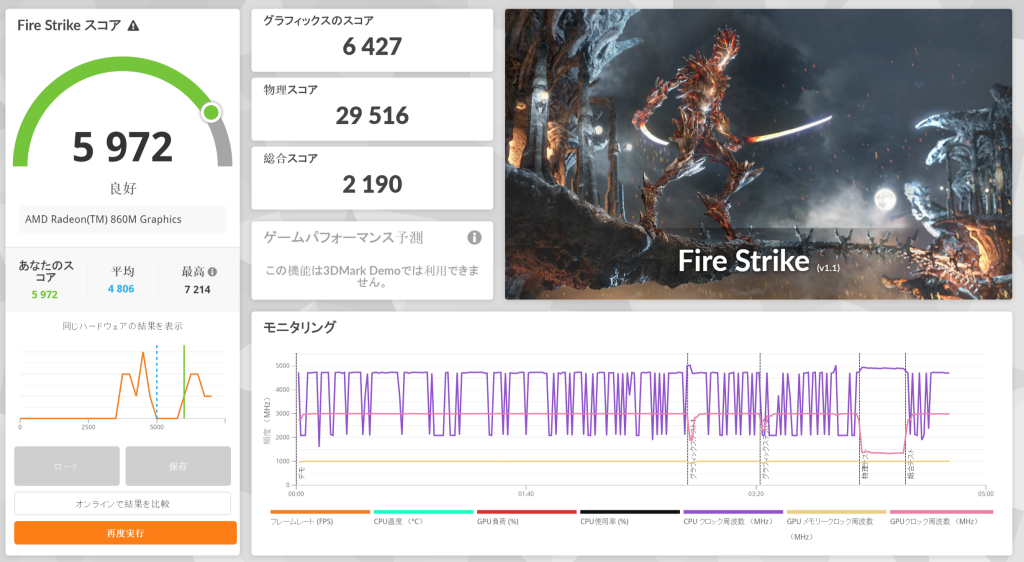
めやすとしてはGeForce GTX 1650、1060がエントリー向けグラフィックボードとなります。
| グラフィックボード | 3DMark Fire Strike |
| GeForce RTX 3080 Ti | 38323 |
| GeForce RTX 5060 Laptop | 33114 |
| GeForce RTX 4070 Laptop | 27898 |
| GeForce RTX 4060 Laptop | 27541 |
| GeForce RTX 4050 Laptop | 18579 |
| GeForce RTX 3050 Ti | 14911 |
| GeForce GTX 1060 | 12500 |
| Intel Core Ultra 9 285H(CPU内蔵) | 10702 |
| Intel Core Ultra 7 258V(CPU内蔵) | 9997 |
| Intel Core Ultra 7 155H(CPU内蔵) | 9747 |
| AMD Ryzen AI 9 365(CPU内蔵) | 9675 |
| AMD Ryzen AI 9 HX 375(CPU内蔵) | 9617 |
| GeForce GTX 1650 | 9000 |
| Intel Core Ultra 5 226V(CPU内蔵) | 8553 |
| AMD Ryzen 7 8840HS(CPU内蔵) | 8503 |
| Intel Core Ultra 5 125H(CPU内蔵) | 8488 |
| Intel Core Ultra 5 225H(CPU内蔵) | 7807 |
| AMD Ryzen 7 8840U(CPU内蔵) | 7600 |
| AMD Ryzen 7 8840HS(CPU内蔵) | 7495 |
| AMD Ryzen AI 7 350(CPU内蔵) | 7242 |
| AMD Ryzen 5 8645HS(CPU内蔵) | 6771 |
| AMD Ryzen 7 6800U(CPU内蔵) | 6666 |
| AMD Ryzen 5 8640U(CPU内蔵) | 6376 |
| AMD Ryzen 7 7735HS(CPU内蔵) | 6261 |
| Intel Core Ultra 7 155U(CPU内蔵) | 5401 |
| AMD Ryzen 5 7535U(CPU内蔵) | 5103 |
| Intel Core Ultra 5 125U(CPU内蔵) | 4955 |
| Intel Core Ultra 5 225U(CPU内蔵) | 4922 |
| AMD Ryzen 5 7535HS(CPU内蔵) | 4419 |
| AMD Ryzen 7 7730U(CPU内蔵) | 4000 |
| AMD Ryzen 5 5625U(CPU内蔵) | 3288 |
レノボYoga 770 AMDに搭載されていたAMD Ryzen 7 6800Uは、スコア6666です。
5~6年前のエントリーグラフィックボード「GeForce GTX 1650」のスコアが約9000なので、性能は及びませんが、これでもかなりの性能があります。
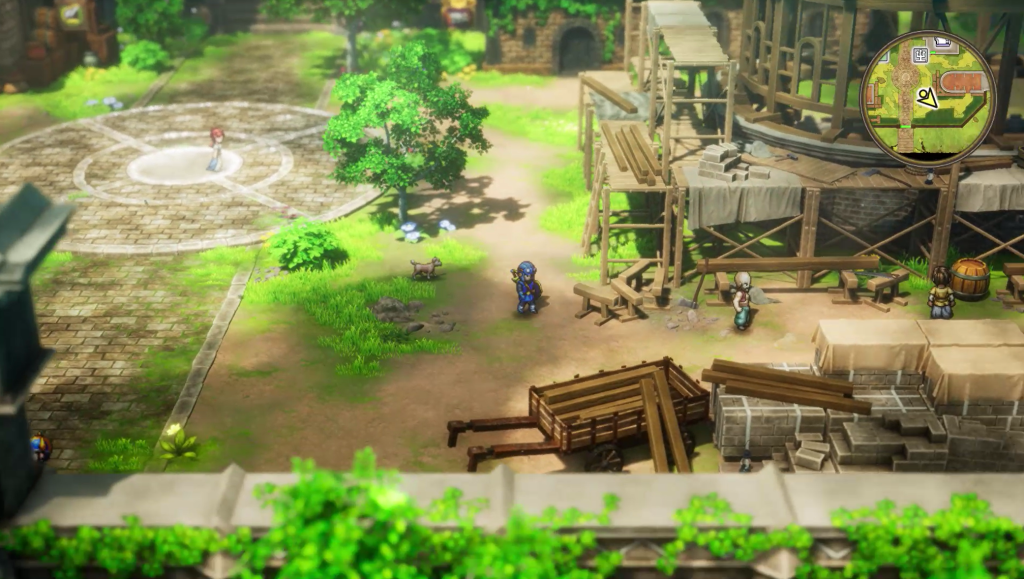
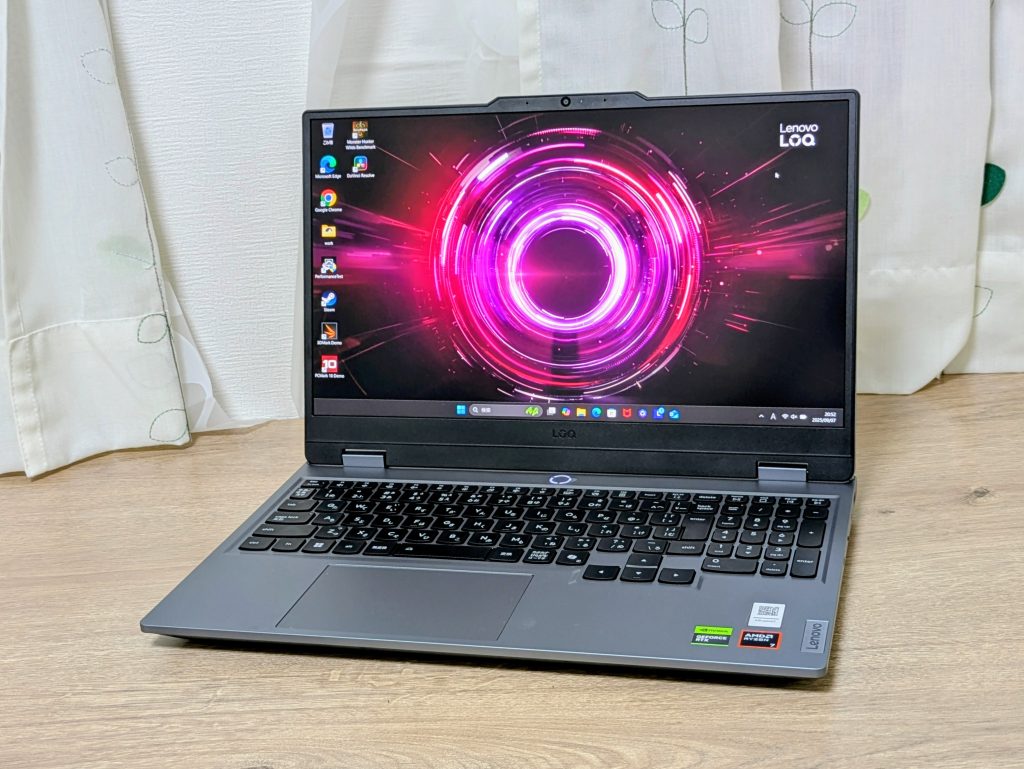
上記画像は、ドラクエ1&2リメイクで、レノボYoga 770 AMDでプレイし録画したものです。
何の問題もなく、遊べており、グラフィック性能が十分に高いことが分かると思います。
最近のCPUは優秀なので、そこそこ性能の高いCPUであれば、外部GPUがなくとも普通に、25分程度の動画であれば、問題なく作成できます。
| CPU | 時間 |
| Intel Core i7-14650HX+GeForce RTX 4060 Laptop | 25秒 |
| AMD Ryzen 7 250+GeForce RTX 5060 Laptop メモリ16GB | 35秒 |
| Intel Core Ultra 7 155H+GeForce RTX 4050 Laptop | 38秒 |
| Intel Core Ultra 7 258V | 47秒 |
| Intel Core Ultra 9 285H | 48秒 |
| AMD Ryzen AI 9 365 | 54秒 |
| AMD Ryzen AI 9 HX 375 | 57秒 |
| AMD Ryzen AI 7 350 | 57秒 |
| AMD Ryzen 7 7735HS | 1分11秒 |
| AMD Ryzen 5 8645HS | 1分16秒 |
| Intel Core Ultra 5 226V | 1分17秒 |
| Intel Core Ultra 5 225U | 1分22秒 |
| Intel Core Ultra 5 225H | 1分24秒 |
| AMD Ryzen 7 6800U | 1分32秒 |
| AMD Ryzen 5 7535HS | 1分42秒 |
| Intel Core Ultra 7 155U | 2分22秒 |
上記で紹介した、動画編集ソフトDavinci Resolveで、5分45秒のフルHDのYouTube動画書き出し時間にかかった時間を計測した結果がこちらになりますが
グラフィック性能の高い、Intel Core Ultra 7 258Vあたりは、GeForce RTX 4050など外部GPU搭載機種と比較しても、さほど時間に差がないことが分かると思います。
25分程度のフルHD動画はグラボなしで全く問題なし
今までの経験上、Intel Core Ultra 5 225HやAMD Ryzen 5 8645HS以上の、ミドルハイクラスの性能を持つCPUであれば、私がよく作成している、25分程度のフルHD動画は、全く問題なく作成できます。
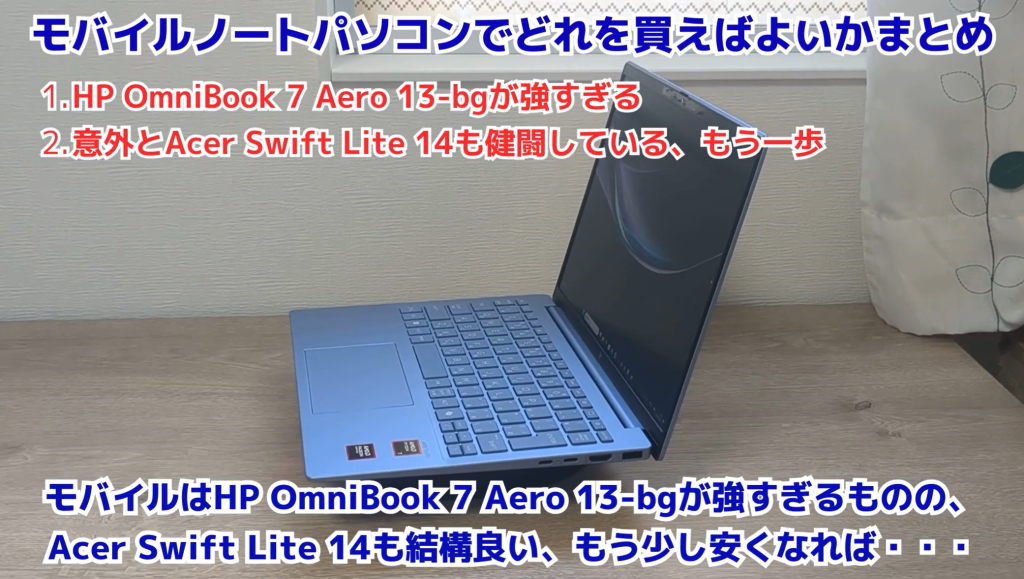
私がよく作成しているレビュー動画のようなものであれば、25分程度の時間があれば十分なので、問題なく作成できるでしょう。
数時間のゲーム動画や旅動画などを編集するならもっと性能あったほうがよいかも

動画の中には、旅動画やゲーム動画など、数時間にわたる動画素材を編集するようなケースもあると思います。
私は、ゲーム動画なら「からすまAチャンネル」さん、旅動画なら「スーツ旅行」さんが好きで、良く見ていますが、どちらもかなり長い時間の動画をアップしていますね。
数時間レベルの動画を作成するなら、さすがにグラボ(外部GPU)を搭載しているパソコンのほうが、レンダリング時間も減るので効率がよいでしょう。
ただ趣味で作成するような数十分レベルの動画であれば、グラボなしでも全然問題ありません。
動画編集ソフトは何を使う?
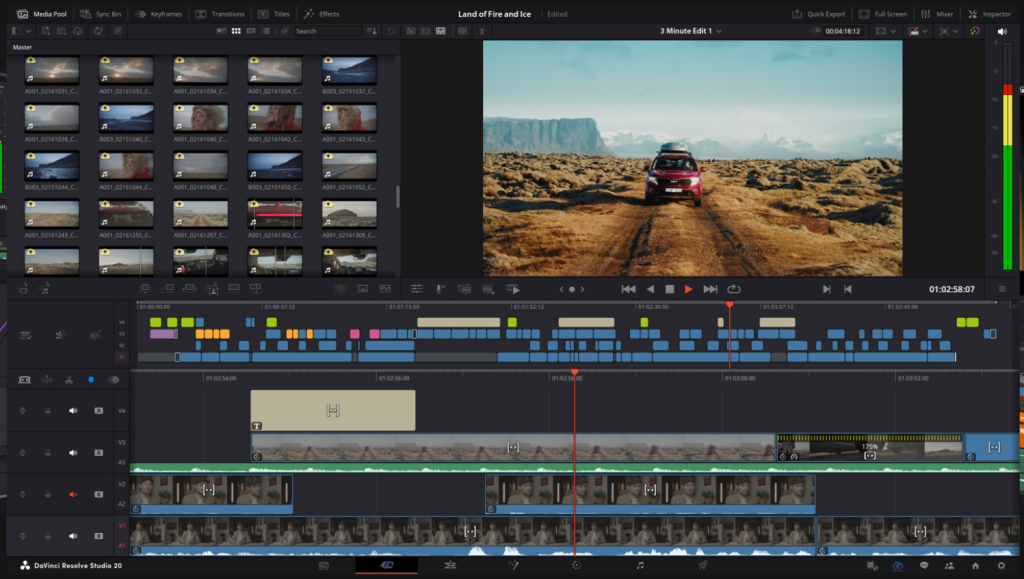
メジャーな動画編集ソフト
私はノートパソコンレビューをするときに、動画編集性能を調べるときに使っているソフトとして
- Davinci Resolve
を使用しています。このソフトで書き出し速度を測定しています。
このソフトは、有償のソフトですが無料版もあり、YouTube動画を作成するくらいなら無料枠でできますし、期間制限などもありません。
また、Windowsなら、「Adobe Premiere Pro」が有名で、Macなら「Final Cut Pro」が有名です。
ただどちらも有料で、以下のお金がかかります。
- Adobe Premiere Pro:3,280円/月
- Final Cut Pro:50,000円(買い切り)Macのみ
私は、動画を作成するにあたり、Davinch Resolveを使ってみたのですが、使いにくく、Adobe Premiere Proは高いからどうしようかな、と考えていました。
Canva:無料で使用可能な動画編集ツール
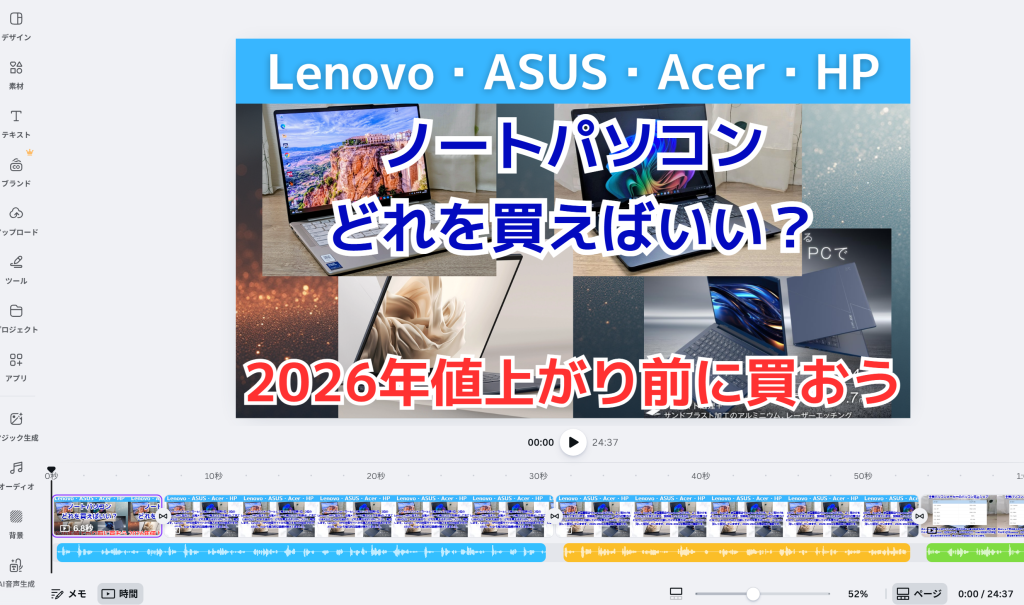
私は、いろいろ試してみて、オンラインデザインツールの「Canva」を使っています。
このツールは動画編集専用のツールではないのですが、スライドをつなぎ合わせていくようなイメージで動画を作成できます。
レビュー動画のように、短時間の動画をつなぎ合わせて作成するのにはピッタリのツールです。
しかもオンラインツールなので、レンダリングもオンライン実施のため、マシンスペックは不要で、当然、グラボなしでOKです。
無料でも結構なことができますが、問題なのが容量で、合計5GBまでしか素材をアップロードできないようになっているのですよね・・・あと無料枠だと最長30分とか、音声は最大50までなどの制限があります。
ただ私は無料枠のまま、素材を消しつつ57本も動画を作成しているので、とりあえず続くかどうかを試してみるのにこのツールを使うのはアリだと言えます。
私はなんとか続けられて、収益もあがるようになったので、有料プランに切り替えようとしています。有料プランは1,180円/月 と、そこまで高くはありません。
音声はVOICEVOXを使用:クレジット表記で無料使用可能
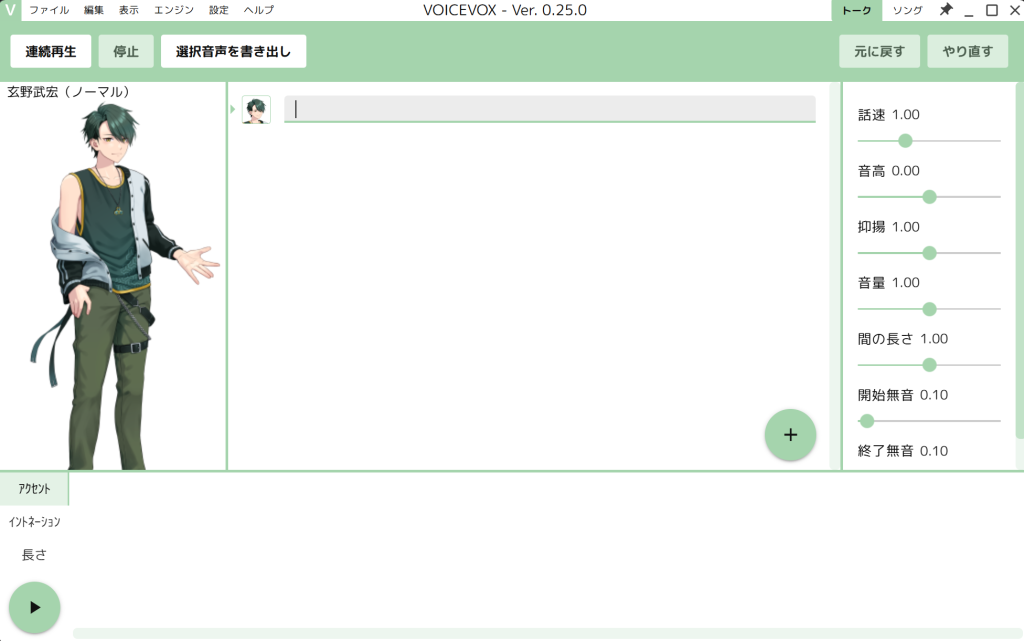
動画の音声について、私は自分の声の録音も試してみたのですが、かなり手間だったので(汗)VOICEVOXというテキスト読み上げソフトを使っています。
このソフトも、VOICEVOXを使っていることを明記することで、無料で使用できます。
画像は生成AIのGoogle GeminiのNano Bananaを使用
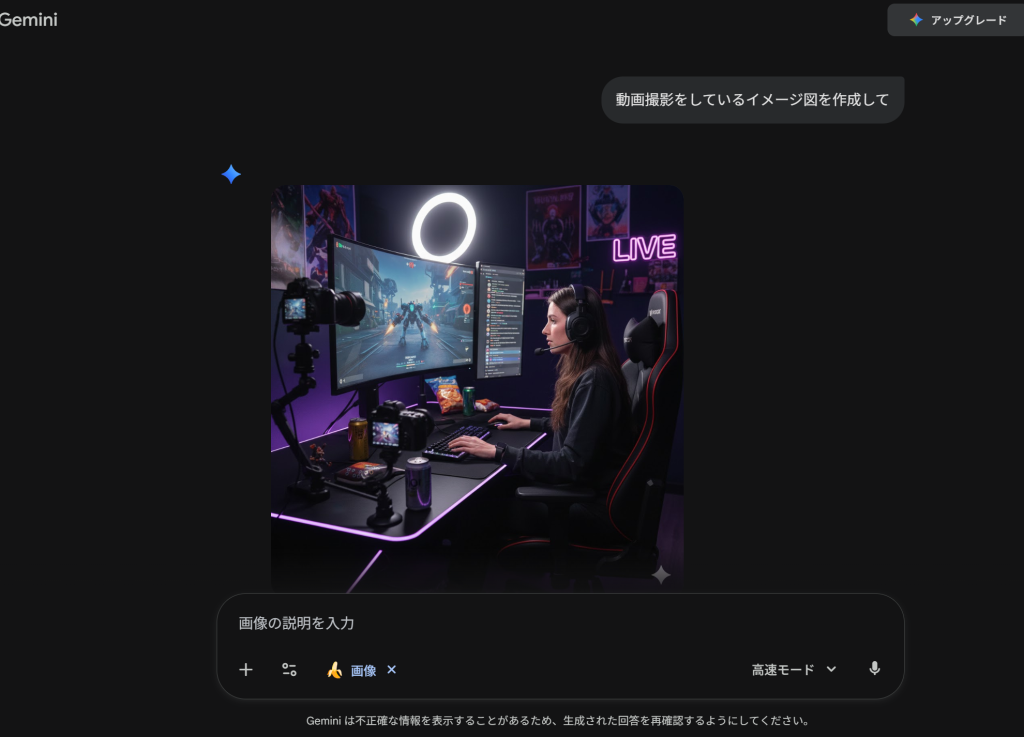
画像は、生成AIを活用しています。
Google GeminiのNano Bananaが、無料枠でもある程度作成できるのでそれを活用しています。
その他の機材で必要なもの:スマホくらいでOK
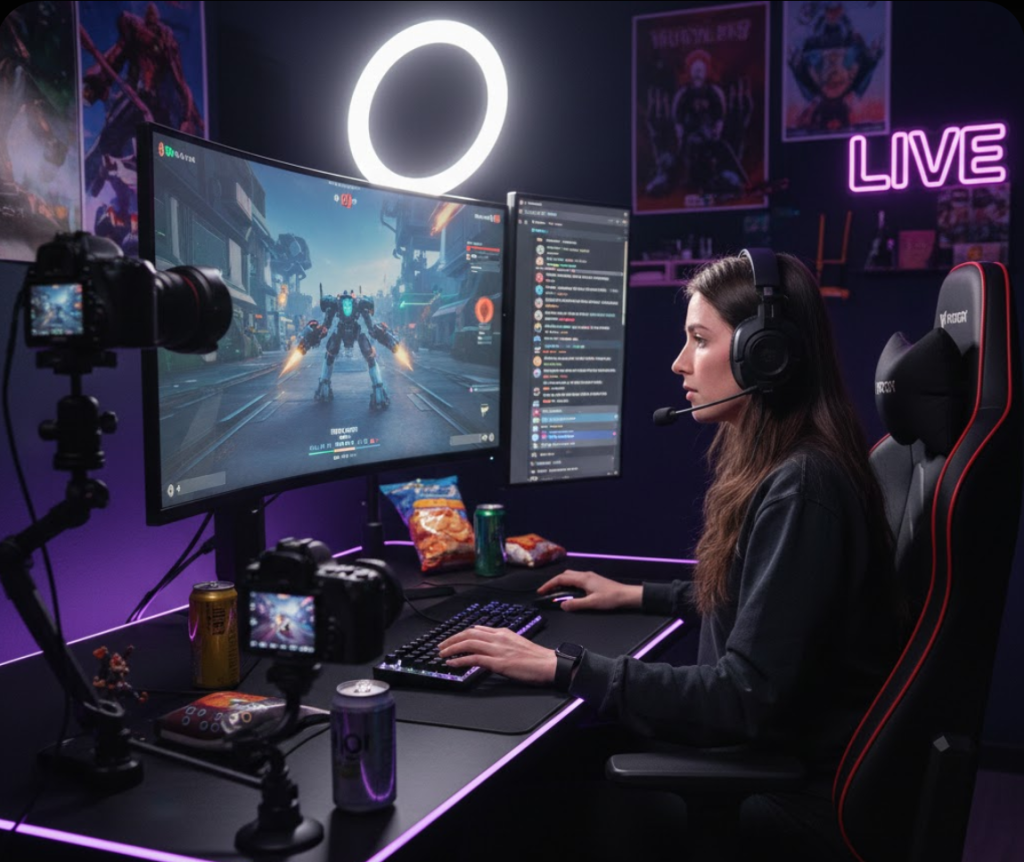
動画作成というと、撮影用のカメラやスタンド、マイクが必須なのでは?と思うかもしれませんが、私はいずれも持っていません(汗
撮影用のカメラとスタンド:なくてもOK
撮影用のカメラは、私は持っていません。スマホで十分です(^^;
私はGoogle Pixel 8aを使っていますが、写真にせよ動画にせよ、YouTube動画の趣味レベルであればこれで十分かな、と思っています。
むしろカメラより、照明を明るくすることを気にしたほうがカメラ移りは良くなります。
カメラもないので、当然しっかりとしたスタンドも持っていません。
たまにスマホスタンドを使うことがありますが、設置が面倒なので(汗)手持ちで撮影+Google Pixel の手ぶれ補正で十分かな、と感じています。
マイク:音声読み上げソフトを使えば不要
マイクもあったほうがよいかなと思い、安いものを試しに買って録音してみたのですが、あまり聞き取りやすい声にならず・・・
また自分の声を録音するのも面倒だし、家族に気も使うので(^^;
結局、音声読み上げソフトで解決しました。
その他動画編集に必要な周辺機器は?
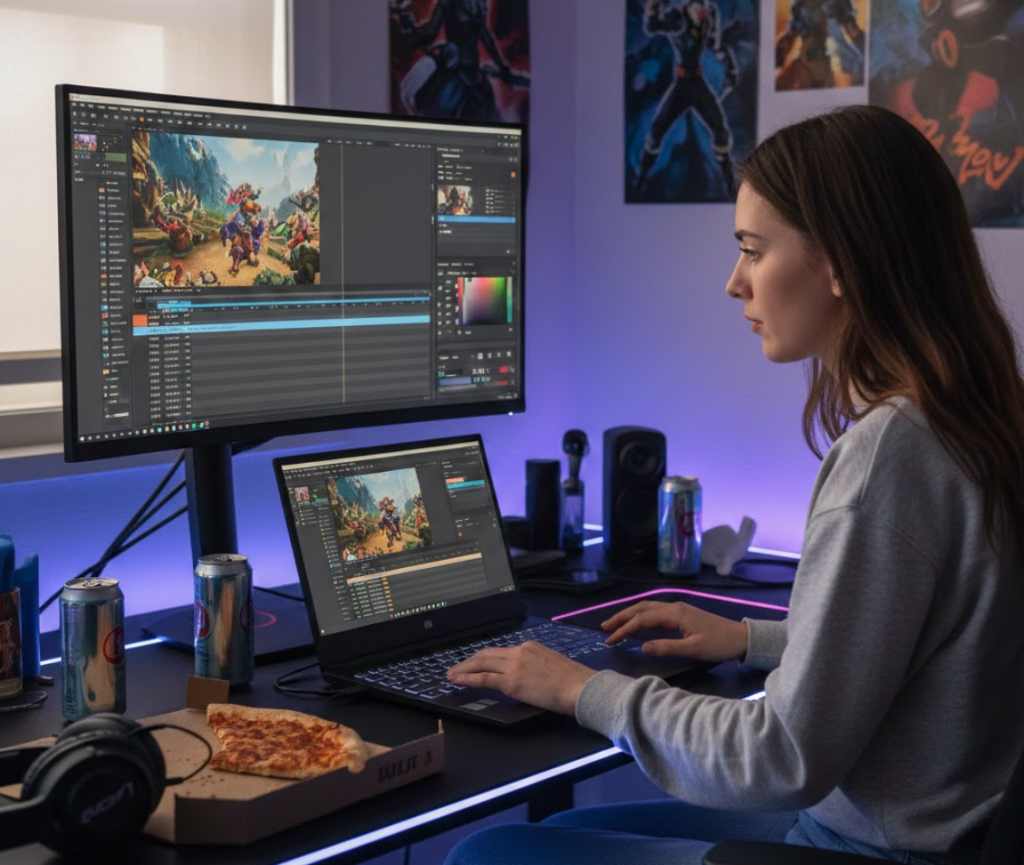
動画編集というと、大きい外付けディスプレイがあったほうがよいなどと言われますが、私は使ってません(^^;
レノボYoga 770 AMDは、14インチノートパソコンですが、ぶっちゃけ外付けディスプレイも不要で、私はこの14インチのノートパソコン単体で編集してます。
ここらへんは個人差があるかもしれませんし、そこまで凝った編集をしていないからかもしれません。
私は本業のIT企業での資料作成やプログラム作成も、外付けディスプレイなしで実施してますが、そのせいで生産性が著しく低いとは思わないですね。
マウスはあったほうが効率的かな、くらいのものです。
30分程度までの趣味動画ならグラボなしで全然問題なし

ここまでの説明で、30分まで程度のYouTube動画を作成するのに、グラボなしでも全然問題ないということが分かってもらえたかと思います。
また、カメラやらマイクやら、いろいろ揃えないといけないかというと、そうでもなく、パソコンとスマホがあればなんとかなりますし、有料の動画編集ソフトがなくても、作成できます。
色々考えすぎず、まずは60点程度でもいいので、動画を作成してみて、YouTubeにアップしてみることが大事だと言えます。
おすすめのグラボなし動画編集用ノートパソコン:これから始めたい人向け
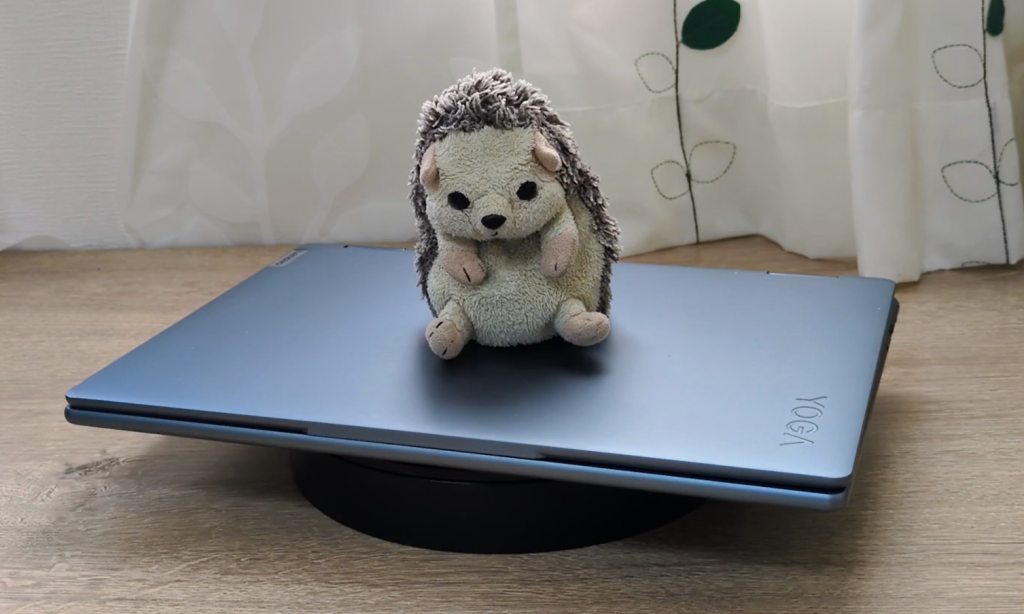
グラボなしで、動画編集もできるおすすめのノートパソコンを紹介していきます。
これから始める人向けで、そこまで高くない機種を紹介します。
レノボIdeaPad Slim 5 Gen10(14型AMD):動画編集を始めるのには十分な性能

| OS | Windows11 Home(64bit) |
| CPU(AMD) | AMD Ryzen™ 5 8645HS, Ryzen™ 7 8845HS |
| メモリ | 16 GB DDR5-5600MHz (SODIMM)(2 x 8 GB) |
| ストレージ | 512 GB SSD M.2 2242 PCIe-NVMe Gen4 TLC |
| 液晶(IPS) | 14インチ WUXGA OLED(有機ELディスプレイ) (1920 x 1200) 光沢あり, マルチタッチ非対応, HDR500, 100%DCI-P3, 400 nit, 60Hz, ブルーライト軽減パネル |
| 重量 | 約 1.39kg |
| サイズ | 約 313.4×222.0x16.9mm(最薄部) |
| バッテリー | 60Whr 動画再生時 約 9.2 時間・アイドル時 約 14.5 時間 |
| 価格 | 9万円台~ |
ミドルハイクラスの高い性能を持ち、ディスプレイが有機ELなので、動画鑑賞やクリエイティブ作業にも対応する万能機種です。
AMD Ryzen 5 8645HSの性能はよく、普段使いにはもちろんクリエイティブワークもある程度できるくらいの性能です。また有機ELディスプレイを搭載し9.98万円と安いです。
私が動画編集しているようなやり方で、30分までくらいのフルHDYouTube動画を作成するなら、この機種で十分に、対応できます。
今時点で価格と品質を考えると最もおすすめの機種です。
私が動画編集で使っていたレノボYoga 770 AMDと、同等の性能がある機種です。
AMDのほうが性能が高くてコスパが良く、おすすめです。
レビュー記事を書いているので参考にしてみてください。

HP OmniBook 7 Aero 13-bg:重さ1kg未満で動画編集も可能なスペック

| OS | Windows 11 Home |
| CPU | AMD Ryzen™ AI 5 340 ※AMD Ryzen™ AI (最大 50 TOPS NPU) |
| グラフィックス | AMD Radeon™ 840 グラフィックス、860 グラフィックス |
| メモリ | 16GB |
| ストレージ | 512GB~1TB SSD |
| 液晶(IPS) | 13.3インチワイド・WUXGA非光沢・IPSディスプレイ (1920×1200 / 400nit / sRGB 100% / 最大1677万色) |
| 重量 | 約970g |
| サイズ | 約 297× 211 × 16.5 (最薄部) -17.4 (最厚部) mm |
| 電源アダプター | 65W USB Type-C™ ACアダプター (動作電圧:100-240 VAC、動作周波数:50-60 Hz) |
| バッテリー | 最大15時間30分 |
| 価格 | 11万円台~ |
この機種は重さ1kg未満と、とても軽く、かつ、ベース構成でも動画編集も可能な程度のスペックを確保しています。
持ち運び用途でパソコンを購入し、動画編集もやってみたいという人向けのノートパソコンです。大学生にもおすすめですね。
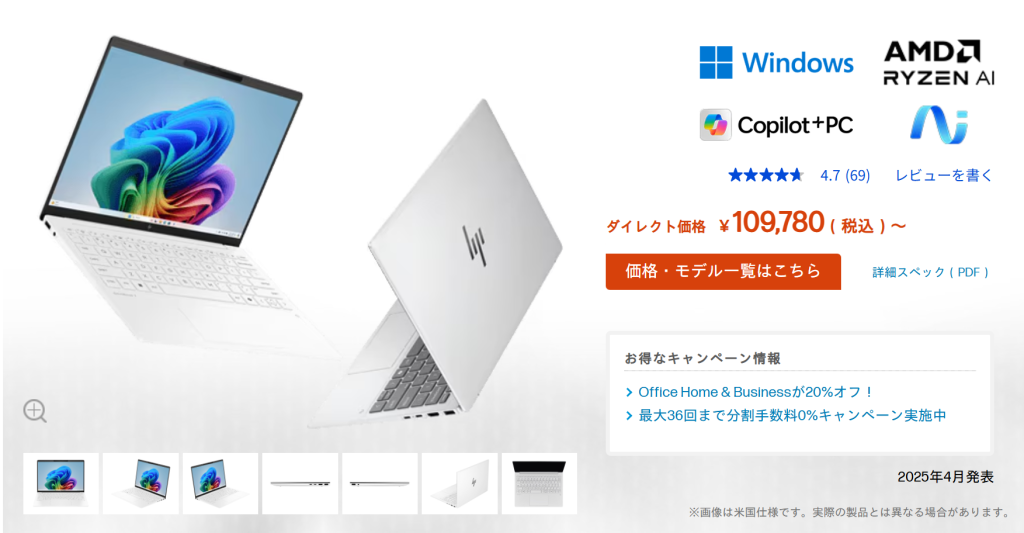
10万円台から購入可能で、1kg未満の機種としてこの価格で買えるのは、HP OmniBook 7 Aero 13-bgのみです。
特に優れているのは、軽さと価格です。
重さ1kg未満で、12万円程度の価格というのは、他メーカーになくコスパが素晴らしいです。
唯一、バッテリー容量のみ少な目ですが、丸1日、電源なしで使うといった使い方をしない限りは大丈夫です。

旧型のHP Pavilion Aero 13-bgは、実機レビューしているので参考にしてみてください。
OmniBook 7 Aeroも、CPUが違うだけでボディや機能はほぼ同じです。

おすすめのグラボなし動画編集用ノートパソコン:中級者~向けのハイスペック機種
ここからは、中級者以上向けのハイスペック機種を紹介していきます。
Lenovo Yoga Pro 7i Gen 10(14.5型 OLED Intel) :グラボなしで性能トップクラス

| OS | Windows 11 Home |
| CPU | インテル® Core™ Ultra 7 255H, インテル® Core™ Ultra 9 285H |
| メモリ | 32 GB LPDDR5X-8533MT/s (オンボード) |
| ディスプレイ | 14.5インチ 3K OLED(有機ELディスプレイ) (3000 x 1872) 汚れ防止, マルチタッチパネル, HDR600 True Black, 100%DCI-P3, 500 nit, 120Hz, ガラス |
| SSD | 1 TB SSD M.2 2242 PCIe-NVMe Gen4 TLC |
| 無線LAN | Wi-Fi 7対応 (IEEE 802.11be/ax/ac/a/b/g/n準拠) 2×2 & Bluetooth® |
| Webカメラ | 500万画素&IRカメラ、デュアルマイクロホン |
| 電源 | 100W スリム ACアダプター (3ピン) USB Type-C |
| 外形寸法 | 約 325.3×228.1×16.9mm(最薄部) |
| 駆動時間 | 84 Whr |
| 重量 | 1.54kg |
| 価格 | 18.98万円~(セール18万円) |
価格
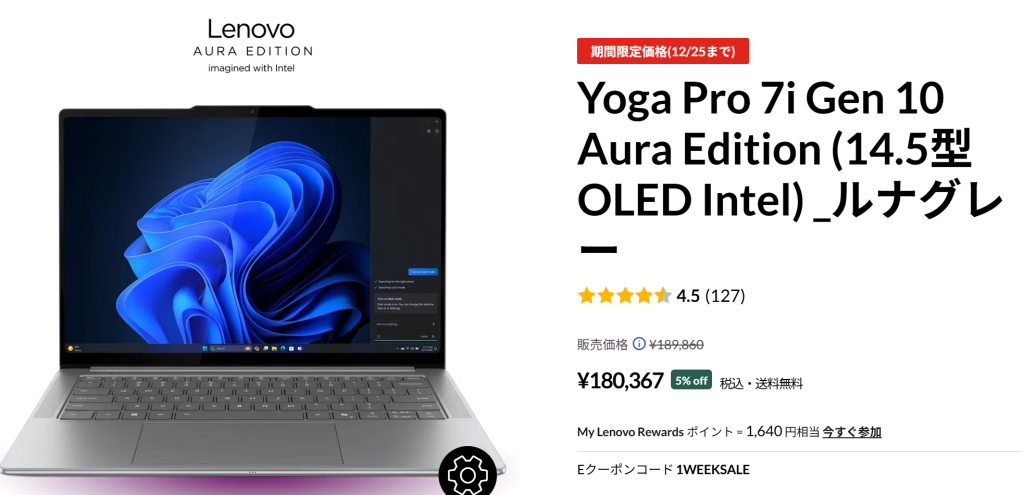
Intel Core Ultra 7 255H、メモリ32GB、SSD1TBというクリエイター向け仕様ながら18万台という価格は、かなり安く、とてもお買い得です。
Lenovo Yoga Pro 7i Gen 10(14型 Intel)は、最新のIntel Core Ultra 2シリーズを搭載しています。
| CPU | 時間 |
| Intel Core i7-14650HX+GeForce RTX 4060 Laptop | 25秒 |
| AMD Ryzen 7 250+GeForce RTX 5060 Laptop メモリ16GB | 35秒 |
| Intel Core Ultra 7 155H+GeForce RTX 4050 Laptop | 38秒 |
| Intel Core Ultra 7 258V | 47秒 |
| Intel Core Ultra 9 285H | 48秒 |
| AMD Ryzen AI 9 365 | 54秒 |
| AMD Ryzen AI 9 HX 375 | 57秒 |
| AMD Ryzen AI 7 350 | 57秒 |
| AMD Ryzen 5 8645HS | 1分16秒 |
冒頭で、フルHD動画のレンダリング速度計測結果を載せましたが、Intel Core Ultra 9 285Hの計測結果は、当機種での結果です。
グラボありの機種と、遜色ないくらいの速度で書き出しできており、4K動画を編集するような用途でなければ、この機種で十分でしょう。
HP OmniBook X Flip 14-fm:モバイルにも使えて動画編集性能も高い
Intel版
| OS | Windows 11 Home |
| CPU | インテル® Core™ Ultra 5 プロセッサー 226V, インテル® Core™ Ultra 7 プロセッサー 258V |
| メモリ | 16 ~ 32GB |
| グラフィックス | インテル® Arc™ グラフィックス 130V, 140V |
| ディスプレイ | 14.0インチ・2.8K・OLED タッチディスプレイ (2880×1800 / 16:10 / 400nit / DCI-P3 100% / 48~120Hz / 最大10.7 億色) |
| SSD | 512 GB ~ 1TB SSD |
| 無線LAN | IEEE802.11be(Wi-Fi 7)、Bluetooth 5.4 |
| 電源 | 65W USB Type-C™ スリムACアダプター (動作電圧:100-240 VAC、動作周波数:50-60 Hz) |
| 外形寸法 | 約 313 × 218× 14.6-16.9 mm |
| 駆動時間 | 最大17時間30分 |
| 重量 | 1.39kg |
| その他 | HP リチャージャブル MPP2.0 アクティブペン |
| 価格 | 14万円台~ |
AMD版
| OS | Windows 11 Home |
| CPU | AMD Ryzen™ AI 5 340, AMD Ryzen™ AI 7 350 |
| メモリ | 16 ~ 32GB |
| ディスプレイ | 14.0インチ・2.8K・OLED タッチディスプレイ (2880×1800 / 16:10 / 400nit / DCI-P3 100% / 48~120Hz / 最大10.7 億色) |
| SSD | 512 GB ~ 1TB SSD |
| 無線LAN | IEEE802.11be(Wi-Fi 7)、Bluetooth 5.4 |
| 電源 | 65W USB Type-C™ スリムACアダプター (動作電圧:100-240 VAC、動作周波数:50-60 Hz) |
| 外形寸法 | 約 313 × 218× 14.6-16.9 mm |
| 駆動時間 | 最大14時間30分 |
| 重量 | 1.41kg |
| その他 | HP リチャージャブル MPP2.0 アクティブペン |
| 価格 | 13万円台~ |
動画編集性能が高く、かつモバイルにも使える万能機種です。
上述したフルHD動画のレンダリング速度は、Intel Core Ultra 9 285Hと同等でトップクラス、グラボあり機種と比較してもひけをとらない結果でした。
それでいて、重さ実測値は1.36kgと、持ち運び用途としても使えます。
Intel版に搭載されているIntel Core Ultra 7 258Vは、超優秀なCPUで、クリエイティブ性能が高く、かつバッテリー持ちも良いCPUです。
私が良く見ているYouTube動画を作成している人でも、このCPUを搭載したノートパソコンを使って動画編集している人がいるので、中級者以上にも対応できる機種だと言えます。
とてもおすすめの機種です。Intel版のほうが動画編集性能が高く、バッテリー持ちも良いのでおすすめです。
レビュー記事を書いているので参考にしてみてください。

動画編集にグラボはいらない?まとめ
- フルHDのYouTube動画なら動画編集にグラボはいらない
- これからはじめるならミドルハイクラスのスペックで十分
- 中級者以上でも高性能CPU搭載機種であればグラボなしで十分
以上となります。
これから始めたいという人は、あまり難しく考えず、10万円前後で購入できるミドルハイクラスのノートパソコンと、スマホがあれば十分始められます。
興味があるなら、まずやってみることが大事ですので、ぜひチャレンジをしてみてください。
YouTubeチャンネル登録1000人超にかかった時間と収益めやす

私が運営しているYouTubeチャンネルは、冒頭紹介の通り、下記のような状況となります。
- YouTube動画編集経歴:約1年半
- チャンネル登録数:約1300人
- 動画数:57(ショート動画4を除いた数)
- 動画平均時間:約10分~25分程度 ※凝った演出や編集はしていない
- 月平均再生数:4万~5万程度
YouTube収益化の条件
YouTube動画で広告収入を得るには、以下の条件を満たす必要があります。
- チャンネル登録者数1,000人以上
- 総再生時間4,000時間以上
このうち、達成が厳しいのが、チャンネル登録者1,000人以上のほうです。
総再生時間4,000時間以上は、チャンネル管理者1000人以上を目指す過程で達成すると思います。私は500人くらいですでに、達成していました。
チャンネル管理者1,000人以上の達成はかなり難しい
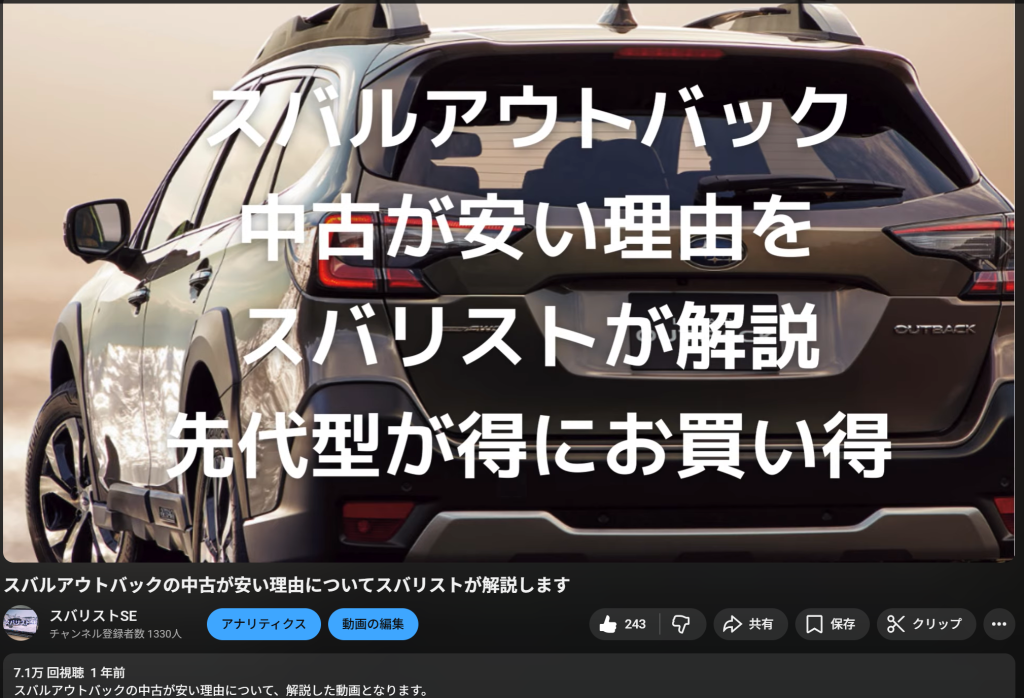
チャンネル管理者1,000人以上の達成ですが、かなり苦労しました。私は1年4か月かかりました。
例えば上記動画は、チャンネル作成後割とすぐに動画をアップし、7万回以上再生されているので、当チャンネルの中では相当に再生された動画です。
ただこれだけ再生されているからすぐにチャンネル管理者1000人いくかというと、全然そんなことはなくて、この頃は確か100人~200人程度だったかと思います。
当然と言えば当然ですが、質が良くて統一性のあるコンテンツを提供し続けないと、なかなかチャンネル管理者数は増えない、という印象です。
チャンネル登録者1,000人超えは全体の8%
チャンネル登録者1,000人超えの割合は、出典によりばらつきはありますが、全チャンネルの約8%ということらしいです。
確かに、実際に自分で動画を作り続けていると、1,000人の壁というのがかなり高い、というのが実感できます。
私は最初、スバル車の動画で再生数をそれなりに稼げたので、スバル車ネタを多めに動画を作成していたのですが、なかなか登録者が伸びないと感じていました。
今年の夏くらいから、パソコンレビュー動画主体にスイッチし、投稿頻度も週1目標でアップするよう心掛けて、なんとか1,000人に届いたという状態です。
継続と根気、コンテンツの統一性が大事

結局のところ、提供するコンテンツの統一性と、継続・根気がもっとも重要、という印象ですね。
収益化を達成できるまでは無収入なので、その中でもどれだけ根気よく続けられるか、統一性のあるコンテンツを安定して提供し続けられるか、が最も重要です。
動画作成にかかる時間

パソコンレビュー動画で20分程度の動画を作成する場合、元ネタや構成が検討済みで、動画を作成するだけなら、大体10~12時間程度です。
ただ実際には、動画の元ネタになる素材を集めておくとか、構成を考えるという時間も必要で、私はそれをブログ記事にすることが多いですが、記事を書くのに5~6時間程度はかかります。
そうすると結局、20分動画を作成するのに15~18時間はかかっているという計算になり・・・時間はかかりますね(汗
チャンネル登録者1,000人の収益めやす

チャンネル登録者1,000人の収益めやすについて、動画のジャンルや再生数・時間によってかなり、変動するらしいです。
私の場合
- ジャンルはパソコンレビュー動画
- 月平均再生数4万~5万程度
- 月平均4本の動画をアップ
- 1本の動画時間は10~25分程度
という条件で、大体月2万~3万程度の広告収入となります。
ただレビュー動画だと、アフィリエイトを活用でき、リンクから該当商品を買ってもらえると、割合報酬が2%程度もらえるので、その報酬割合も大きいですね。
YouTubeの収益化は甘くはないが夢もある
私の実例はこのようなところで、収益化は簡単ではないですし、これだけで仕事を辞められるほどすぐに稼げるかというと全くそんなことはありません。
ただ、夢はあるので、チャンネル登録者1,000人でこれだけなら、1万人超えたらこれくらいいきそうだな、みたいな目安が見えるので、頑張ったときの達成感・充実感は大きいですね。
会社員の場合、成果を出してもせいぜい、ボーナスが若干プラスになるとか、数年後に昇格してちょっと給料上がる、程度の上昇しかないですからね(汗
その分会社員は安定しているのが強みではあるのですが。
もしはじめようと考えているのであれば、当記事で説明の通り、ミドルハイクラスのノートパソコンと、スマホがあれば十分にはじめられるので、チャレンジしてみてはいかがでしょうか。
関連記事
Follow @SubieSE